> For the complete documentation index, see [llms.txt](https://portalista.gitbook.io/portalista/llms.txt). Markdown versions of documentation pages are available by appending `.md` to page URLs; this page is available as [Markdown](https://portalista.gitbook.io/portalista/captive-portal/tourist-attraction.md).

# การตั้งค่าสถานที่ท่องเที่ยว (Tourist Attraction)

เพิ่มสถานที่ สร้าง Template และแสดงข้อมูลท่องเที่ยวบน Captive Portal พร้อมตัวอย่างเทศบาลเมืองอรุณธารา

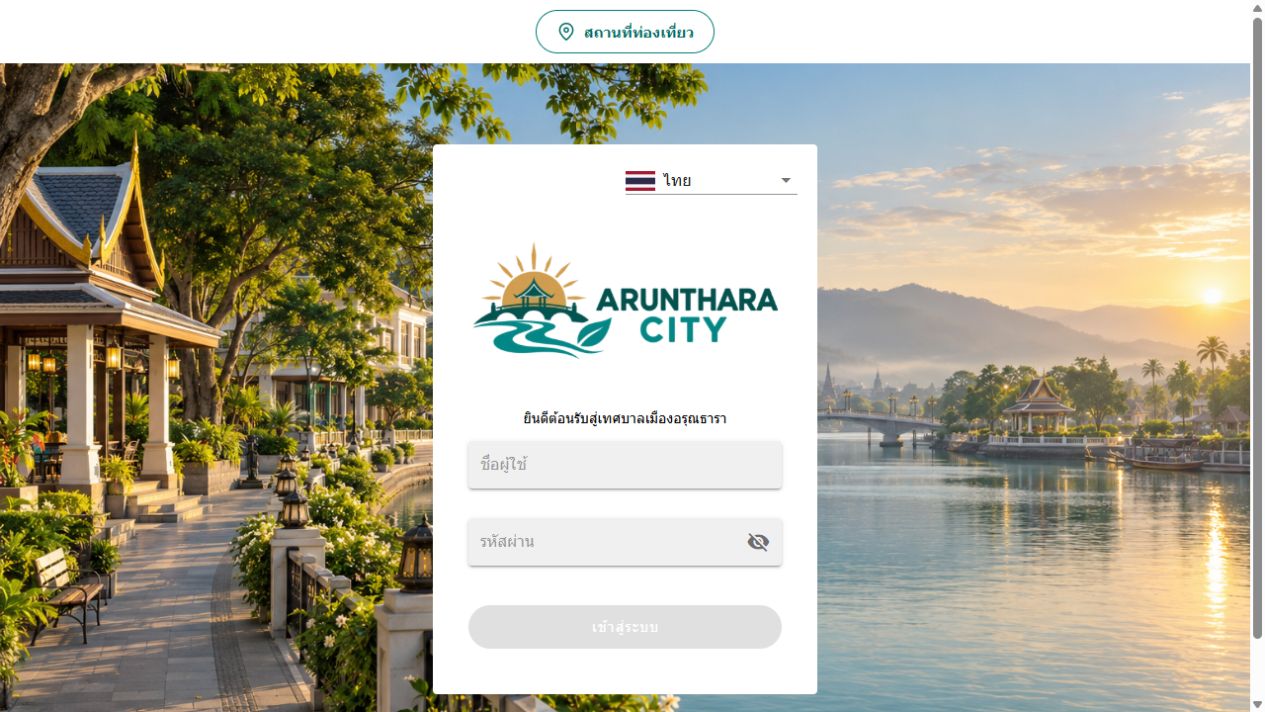
Tourist Attraction ช่วยให้ผู้ใช้ Wi-Fi ค้นพบสถานที่น่าสนใจจากหน้า Captive Portal เช่น สวนสาธารณะ ตลาดชุมชน พิพิธภัณฑ์ และจุดชมวิว ผู้ดูแลสร้างข้อมูลสถานที่ แล้วรวบรวมเป็น Template เพื่อนำไปใช้กับ Captive Portal ที่ต้องการ

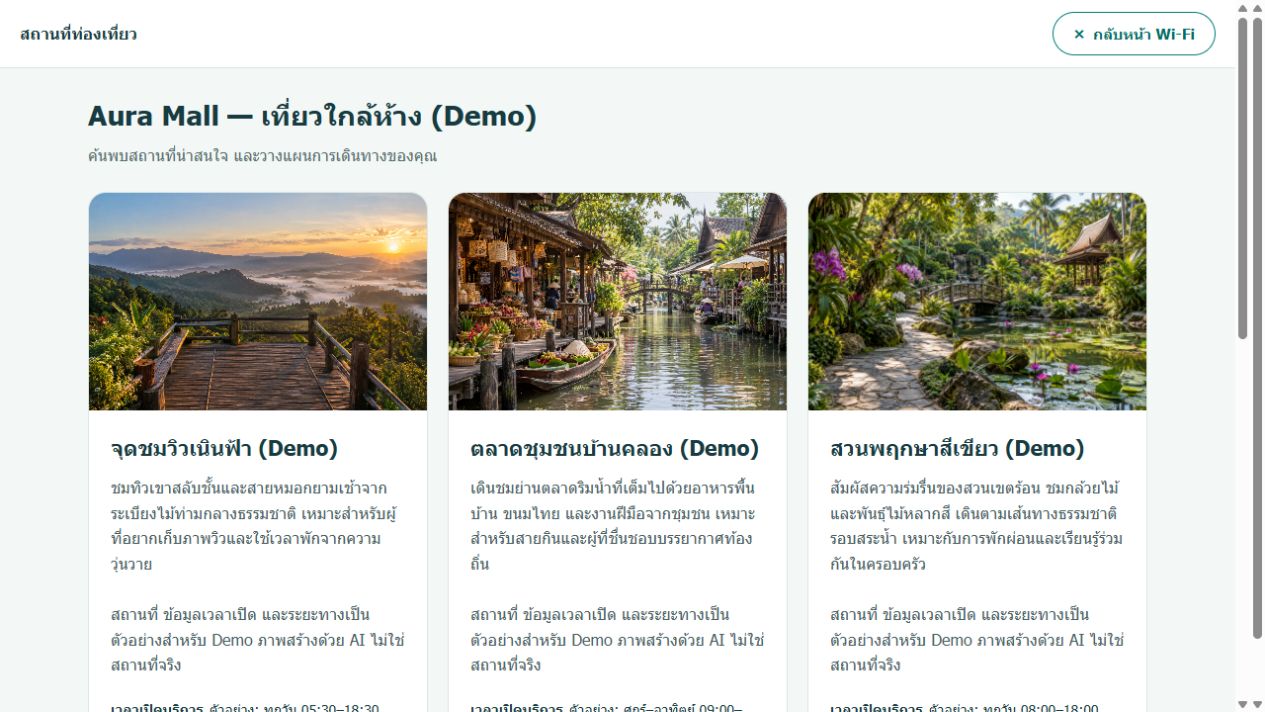
ผู้ใช้กดปุ่ม **สถานที่ท่องเที่ยว** เพื่อเปิดรายการ และกด **กลับหน้า Wi-Fi** เพื่อกลับไปกรอกข้อมูลเข้าสู่ระบบได้

### ก่อนเริ่มใช้งาน

Dashboard ต้องเปิดใช้งานฟีเจอร์ Tourist Attraction และบัญชีผู้ดูแลต้องมีสิทธิ์เข้าถึงฟีเจอร์นี้ รวมถึง Captive Portal ที่ต้องการตั้งค่า หากบัญชีเป็น **Read only** จะดูข้อมูลได้ แต่สร้าง แก้ไข และลบไม่ได้

เตรียมชื่อ รายละเอียด ภาพ และข้อมูลติดต่อของสถานที่ หากต้องการแสดงปุ่มแผนที่ ให้เตรียมพิกัดละติจูดและลองจิจูดด้วย

### 1. เพิ่มข้อมูลสถานที่ท่องเที่ยว

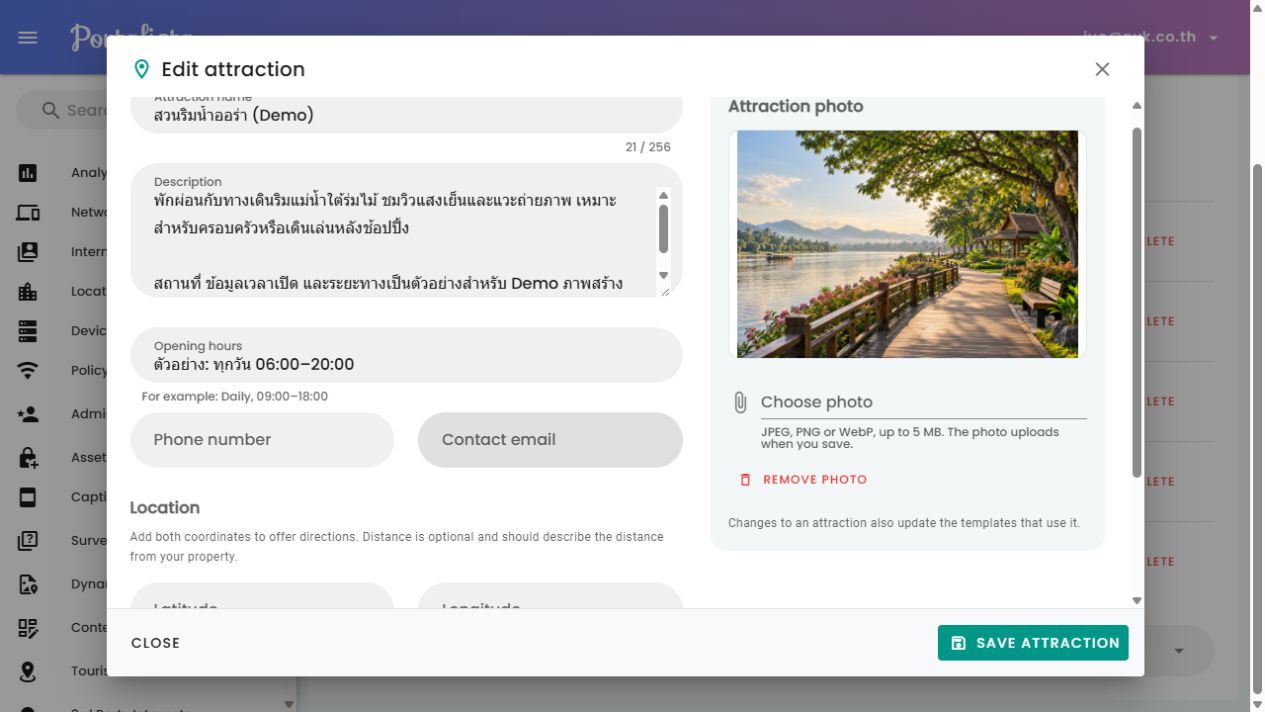
1. เปิดเมนู **Tourist Attraction**
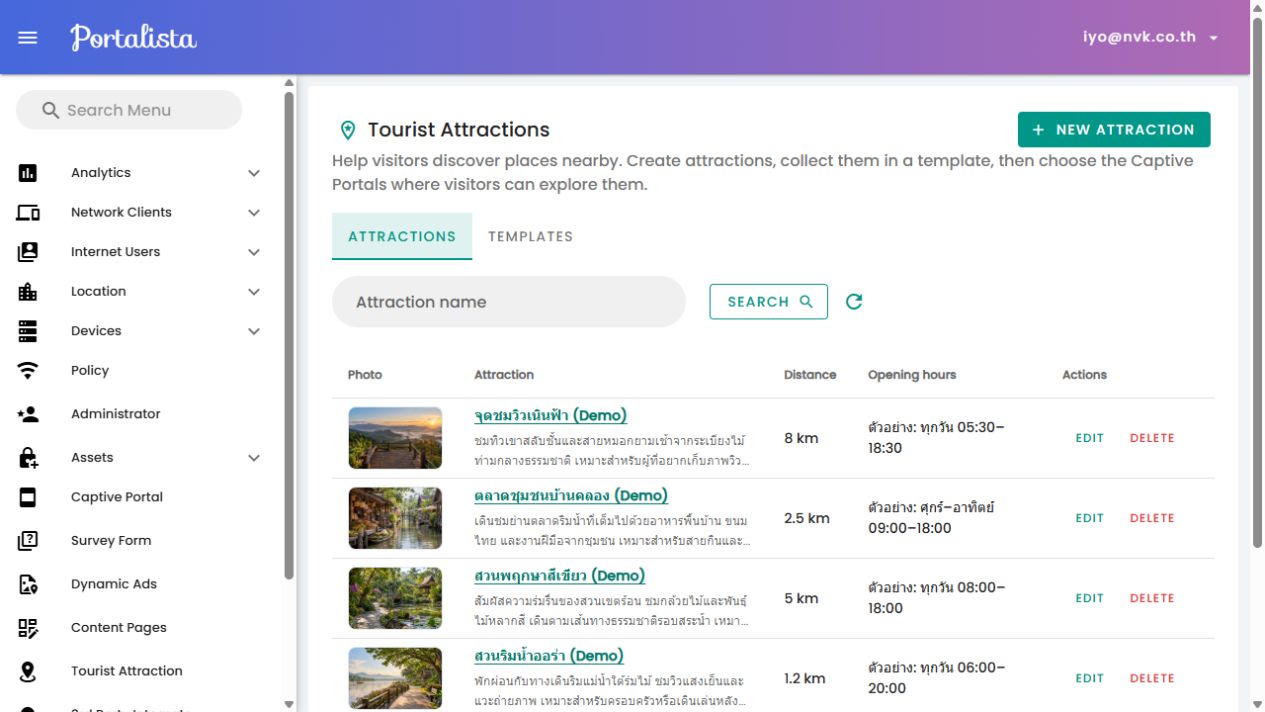
2. เลือกแท็บ **Attractions** แล้วกด **New attraction**
3. กรอก **Attraction name\*** เป็นชื่อสถานที่ที่จะแสดงให้ผู้ใช้เห็น
4. เพิ่มรายละเอียดที่ต้องการแสดง ช่องอื่นนอกจากชื่อเป็นข้อมูลเสริม
5. กด **Choose photo** เพื่อเลือกรูป และตรวจภาพตัวอย่าง
6. กด **Save attraction** เพื่อบันทึกข้อมูลและอัปโหลดภาพ

<figure><img src="https://content.gitbook.com/content/6Cj4Z4IgrnDp0c2yiDx4/blobs/5a2OPZaNgwiaEqv8Kxuh/01-attractions-list.png" alt="หน้ารายการ Tourist Attractions และแท็บ Attractions"><figcaption><p>หน้ารายการ Attractions แสดงภาพตัวอย่าง ชื่อสถานที่ ระยะทาง และเวลาเปิดบริการ</p></figcaption></figure>

| ช่อง                 | วิธีกรอก                                                                                 |
| -------------------- | ---------------------------------------------------------------------------------------- |
| Attraction name\*    | ชื่อสถานที่ ต้องไม่ซ้ำกับสถานที่เดิมใน Dashboard                                         |
| Description          | รายละเอียดหรือจุดเด่นของสถานที่                                                          |
| Opening hours        | เวลาเปิด เช่น “ทุกวัน 09:00–18:00”                                                       |
| Phone number         | เบอร์ติดต่อ หากมี                                                                        |
| Contact email        | อีเมลติดต่อ หากมี                                                                        |
| Latitude / Longitude | พิกัดสถานที่ ต้องกรอกครบทั้งสองช่อง หรือเว้นว่างทั้งคู่                                  |
| Distance (km)        | ระยะทางจากจุดให้บริการที่ผู้ดูแลกรอกเอง หน่วยกิโลเมตร ระบบไม่ได้คำนวณระยะทางให้อัตโนมัติ |

รองรับภาพ **JPEG, PNG และ WebP ขนาดไม่เกิน 5 MB** ภาพจะถูกอัปโหลดเมื่อกด Save attraction หากบันทึกรายละเอียดสำเร็จแต่ภาพอัปโหลดไม่สำเร็จ ระบบจะแจ้งให้เลือกภาพใหม่หรือกดบันทึกเพื่อลองอีกครั้ง

เมื่อกรอกพิกัดครบ ระบบจะแสดงปุ่ม **ดูบนแผนที่** บนการ์ดสถานที่ ถ้าไม่ได้กรอกพิกัดจะไม่แสดงปุ่มนี้

<figure><img src="https://content.gitbook.com/content/6Cj4Z4IgrnDp0c2yiDx4/blobs/DqkOxI1drK5rKyAgGuhn/02-attraction-form.png" alt="ฟอร์มแก้ไขสถานที่ท่องเที่ยวพร้อมภาพตัวอย่าง"><figcaption><p>กรอกข้อมูลสถานที่ เลือกรูป และตรวจภาพตัวอย่างก่อนบันทึก</p></figcaption></figure>

### 2. สร้าง Template และผูกกับ Captive Portal

Template คือชุดสถานที่ที่นำไปแสดงร่วมกันบน Portal

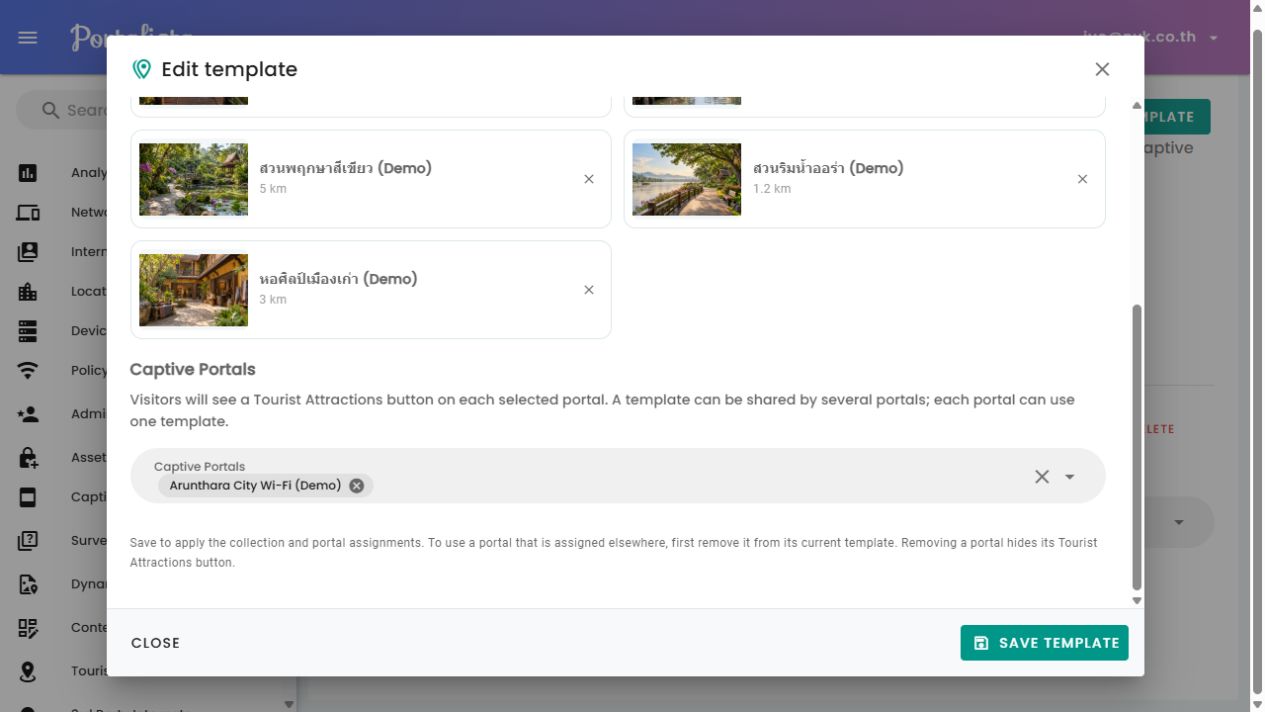
1. เลือกแท็บ **Templates** แล้วกด **New template**
2. กรอก **Template name\*** โดยใช้ชื่อที่เหมาะกับผู้เข้าชม เพราะชื่อนี้จะแสดงเป็นหัวข้อของหน้ารวมสถานที่
3. ใช้ช่อง **Add an attraction** ค้นหาและเลือกสถานที่ที่สร้างไว้ ต้องมีอย่างน้อยหนึ่งสถานที่
4. ตรวจรายการที่เลือก หากไม่ต้องการสถานที่ใด ให้กดเครื่องหมาย × บนรายการนั้น
5. เลือก Portal ในช่อง **Captive Portals**
6. กด **Save template** เพื่อบันทึกชุดสถานที่และการผูก Portal
7. ตรวจชื่อ Portal ในคอลัมน์ **Captive Portals** ของตาราง

หนึ่ง Template ใช้ร่วมกับหลาย Captive Portal ได้ แต่แต่ละ Captive Portal ใช้ Template ได้ครั้งละหนึ่งชุด หาก Portal ถูกผูกกับ Template อื่นอยู่ ระบบจะแสดงข้อความ **Assigned to…** และไม่ให้เลือก ต้องนำ Portal ออกจาก Template เดิมและบันทึกก่อน

สามารถบันทึก Template โดยยังไม่เลือก Portal ได้ ตารางจะแสดง **Not assigned** และผู้ใช้จะยังไม่เห็นชุดสถานที่นี้ผ่าน Portal

<figure><img src="https://content.gitbook.com/content/6Cj4Z4IgrnDp0c2yiDx4/blobs/FSuu3CF9BiqRPIG0oKlA/03-template-binding.png" alt="Template พร้อมสถานที่ที่เลือกและ Captive Portal ที่ผูกไว้"><figcaption><p>เลือกสถานที่และผูก Template กับ Arunthara City Wi-Fi (Demo) ก่อนกด Save template</p></figcaption></figure>

### 3. ทดสอบจากมุมมองผู้ใช้

1. เปิดหรือโหลดหน้า Captive Portal ที่ผูก Template ใหม่
2. ตรวจว่ามีปุ่ม **สถานที่ท่องเที่ยว / Tourist attractions**
3. กดปุ่มเพื่อเปิดหน้ารวมสถานที่
4. ตรวจรูป ชื่อ คำอธิบาย เวลาเปิด และระยะทาง
5. หากกรอกพิกัดไว้ ให้ลองปุ่ม **ดูบนแผนที่ / View on map** ซึ่งเปิดตำแหน่งบน Google Maps
6. กด **กลับหน้า Wi-Fi / Back to Wi-Fi** เพื่อกลับหน้า Login

<figure><img src="https://content.gitbook.com/content/6Cj4Z4IgrnDp0c2yiDx4/blobs/NWsR6eRnPErJG1cRfEH5/04-visitor-portal.png" alt="Captive Portal เทศบาลเมืองอรุณธาราพร้อมปุ่มสถานที่ท่องเที่ยว"><figcaption><p>ปุ่มสถานที่ท่องเที่ยวปรากฏบน Captive Portal ที่ผูก Template แล้ว</p></figcaption></figure>

หน้ารวมสถานที่เปิดแยกจากแบบฟอร์ม Login และเมื่อกลับหน้า Wi-Fi ข้อมูลที่กรอกไว้ในแบบฟอร์มจะยังอยู่

ข้อความปุ่มและหัวข้อส่วนติดต่อรองรับภาษาไทยและอังกฤษตามภาษาของ Portal ส่วนชื่อและคำอธิบายสถานที่จะแสดงตามข้อมูลที่ผู้ดูแลกรอก ไม่มีการแปลอัตโนมัติ

<figure><img src="https://content.gitbook.com/content/6Cj4Z4IgrnDp0c2yiDx4/blobs/dDLKojUUUyqNvlSvBgbQ/05-visitor-attractions.png" alt="หน้ารวมสถานที่ท่องเที่ยวที่ผู้ใช้เปิดจาก Captive Portal"><figcaption><p>ผู้ใช้ดูรายละเอียดสถานที่และกดกลับหน้า Wi-Fi เพื่อเข้าสู่ระบบต่อได้</p></figcaption></figure>

### 4. แก้ไขและนำออกจากการแสดงผล

* **แก้ไขสถานที่:** ในแท็บ Attractions กดชื่อรายการหรือ Edit แล้วกด Save attraction ข้อมูลใหม่จะใช้ร่วมกับทุก Template ที่มีสถานที่นั้น
* **เปลี่ยนรูป:** เลือก Choose photo แล้วกด Save attraction
* **ลบเฉพาะรูป:** กด Remove photo และยืนยัน การลบรูปมีผลทันทีต่อสถานที่และทุก Template ที่ใช้งาน
* **นำสถานที่ออกจาก Template:** เปิด Template กด × ที่สถานที่ แล้วกด Save template สถานที่ยังอยู่ในคลัง Attractions
* **ซ่อนปุ่มบน Portal:** นำชื่อ Portal ออกจากช่อง Captive Portals แล้วกด Save template จากนั้นโหลดหน้า Portal ใหม่
* **ลบ Template:** ถอดการผูก Portal ทั้งหมดและบันทึกก่อน จึงกด Delete ได้
* **ลบสถานที่:** นำสถานที่ออกจากทุก Template ก่อน จึงกด Delete ในแท็บ Attractions ได้

Template ต้องมีสถานที่อย่างน้อยหนึ่งรายการ หากต้องการลบสถานที่สุดท้าย ให้เลือกสถานที่อื่นแทน หรือถอด Portal และลบ Template ที่ไม่ใช้งานก่อน

การบันทึกใช้กับการแสดงผลโดยตรง ไม่ต้องกด Publish แยก หลังเปลี่ยนข้อมูลให้โหลดหน้า Portal ใหม่เพื่อตรวจสอบผล

### 5. การตรวจสอบเมื่อไม่พบข้อมูล

| อาการ                         | สิ่งที่ควรตรวจ                                                                 |
| ----------------------------- | ------------------------------------------------------------------------------ |
| ไม่พบเมนู Tourist Attraction  | ตรวจการเปิดฟีเจอร์ของ Dashboard และสิทธิ์ของผู้ดูแล                            |
| ปุ่มสร้างหรือแก้ไขใช้ไม่ได้   | ตรวจว่าบัญชีเป็น Read only หรือไม่                                             |
| เลือก Portal ไม่ได้           | อาจผูกกับ Template อื่น หรืออยู่นอกขอบเขตสิทธิ์ของบัญชี                        |
| ไม่พบปุ่มสถานที่บน Portal     | ตรวจการผูก Template และรายการสถานที่ กด Save template แล้วโหลดหน้า Portal ใหม่ |
| ไม่พบปุ่มดูบนแผนที่           | ต้องกรอกทั้ง Latitude และ Longitude                                            |
| ลบสถานที่หรือ Template ไม่ได้ | ตรวจว่ารายการนั้นยังถูกใช้ใน Template หรือผูกกับ Portal อยู่หรือไม่            |

### ตัวอย่างที่ใช้ในคู่มือ

ตัวอย่างนี้ใช้ Captive Portal **Arunthara City Wi-Fi (Demo)** และ Template **Aura Mall — เที่ยวใกล้ห้าง (Demo)** ซึ่งประกอบด้วยสวนริมน้ำออร่า ตลาดชุมชนบ้านคลอง หอศิลป์เมืองเก่า สวนพฤกษาสีเขียว และจุดชมวิวเนินฟ้า

เทศบาลและสถานที่เป็นตัวอย่างสมมติ ภาพสร้างด้วย AI เวลาเปิดและระยะทางใช้เพื่อสาธิต ไม่มีพิกัดจริงจึงไม่แสดงปุ่มดูบนแผนที่