> For the complete documentation index, see [llms.txt](https://portalista.gitbook.io/portalista/llms.txt). Markdown versions of documentation pages are available by appending `.md` to page URLs; this page is available as [Markdown](https://portalista.gitbook.io/portalista/captive-portal/survey-forms.md).

# การตั้งค่าแบบสอบถาม (Survey Forms)

สร้างแบบสอบถามสำหรับห้างสรรพสินค้า ตั้งค่าภาษาและตัวเลือก ผูกกับ Captive Portal และอ่านรายงานสรุป

Survey Form ช่วยให้ห้างสรรพสินค้าสอบถามผู้ใช้ Wi-Fi ผ่านหน้า Captive Portal เพื่อเข้าใจจุดประสงค์ในการมาใช้บริการ ความสนใจ และความพึงพอใจ คู่มือนี้อธิบายตั้งแต่การสร้างแบบสอบถาม การเพิ่มคำถามและตัวเลือก การผูกกับ Captive Portal ไปจนถึงการดูและส่งออกผลลัพธ์

**แบบสอบถามตัวอย่าง:** Shopping Mall - Visitor Experience (Demo) มี 4 คำถาม พร้อมข้อความภาษาไทยและภาษาอังกฤษ ใช้เป็นตัวอย่างตั้งแต่การสร้างฟอร์ม การผูกกับ Captive Portal ไปจนถึงการอ่านผลสรุป สามารถปรับข้อความและตัวเลือกให้เหมาะกับสถานที่ของคุณได้

### 1. สร้างแบบสอบถาม

1. เลือก Dashboard ที่ต้องการ แล้วเปิดเมนู **Survey Form** ระบบจะแสดงหน้า **Survey Forms**
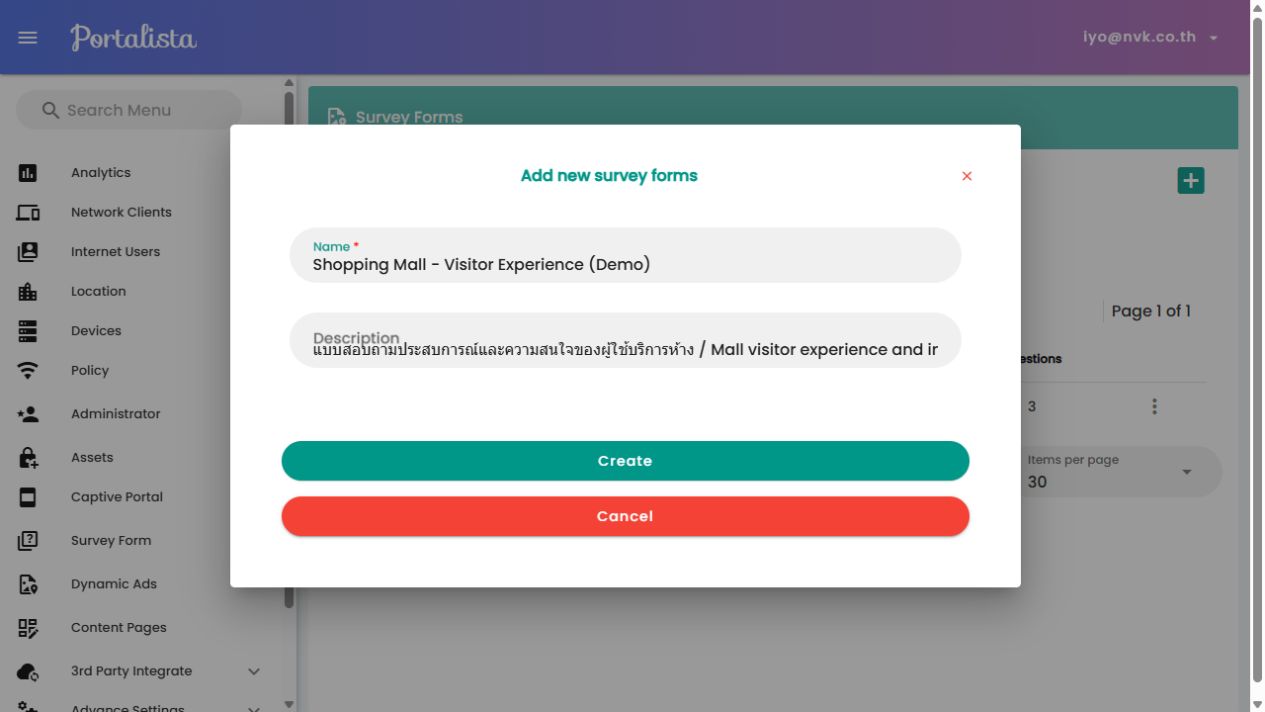
2. กดปุ่ม **+** เพื่อเพิ่มแบบสอบถาม
3. กรอก **Name** เป็น **Shopping Mall - Visitor Experience (Demo)** หรือใช้ชื่อแคมเปญของห้างที่ไม่ซ้ำกับแบบฟอร์มเดิม
4. กรอก **Description** เพิ่มเติมได้ เช่น “แบบสอบถามประสบการณ์ผู้มาใช้บริการห้างสรรพสินค้า — ภาษาไทยและอังกฤษ”
5. กด **Create** จากนั้นค้นหาแบบฟอร์มที่สร้าง เปิดเมนูการทำงานของรายการ แล้วเลือก **Manage Questions**

หากไม่พบเมนู Survey Form ให้เจ้าของ Dashboard ตรวจสอบว่าเปิดใช้งานฟีเจอร์นี้และให้สิทธิ์ Survey Form แก่บัญชีผู้ดูแลแล้ว การผูกแบบสอบถามต้องใช้บัญชีที่มีสิทธิ์จัดการ Captive Portal ที่เกี่ยวข้องด้วย

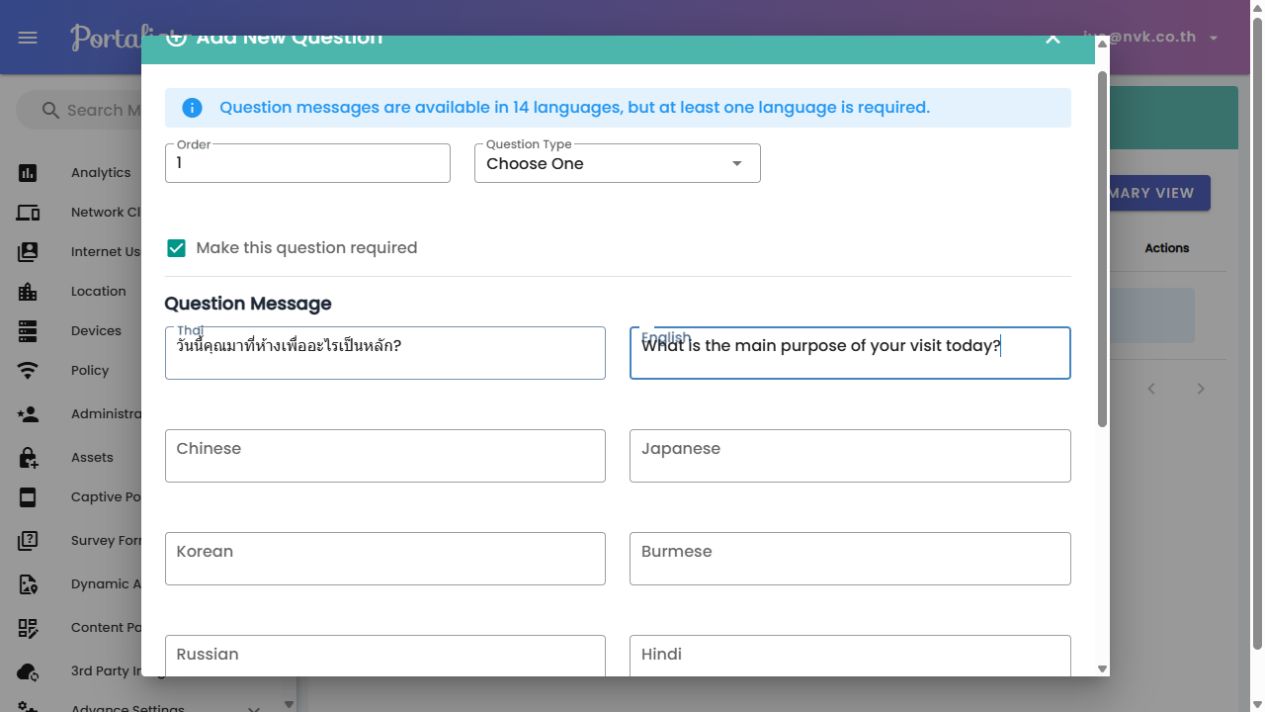
<figure><img src="https://files.gitbook.com/v0/b/gitbook-x-prod.appspot.com/o/spaces%2F6Cj4Z4IgrnDp0c2yiDx4%2Fuploads%2FmJXWavlD9prqOqhITE14%2F01-create-form.jpg?alt=media&#x26;token=b9436b1f-5e04-40ed-966c-cd9b7ffc538f" alt="สร้างแบบสอบถาม Shopping Mall - Visitor Experience (Demo) จากหน้า Survey Forms" width="1265"><figcaption><p>สร้างแบบสอบถาม Shopping Mall - Visitor Experience (Demo) จากหน้า Survey Forms</p></figcaption></figure>

### 2. เพิ่มคำถามให้เหมาะกับห้างสรรพสินค้า

ตัวอย่างนี้ใช้คำถามสั้น ๆ 4 ข้อ โดยบังคับตอบ 3 ข้อ และเปิดให้แสดงความคิดเห็นเพิ่มเติม 1 ข้อ เพื่อให้ผู้ใช้ตอบได้สะดวกก่อนดำเนินการใช้งาน Wi-Fi ต่อ

| ลำดับ | รูปแบบและการบังคับตอบ      | คำถาม                                                                  | ตัวเลือก                                                                                |
| ----- | -------------------------- | ---------------------------------------------------------------------- | --------------------------------------------------------------------------------------- |
| 1     | Choose One · บังคับตอบ     | วันนี้คุณมาที่ห้างเพื่ออะไรเป็นหลัก?                                   | ซื้อสินค้า; รับประทานอาหารหรือคาเฟ่; ดูหนังหรือร่วมกิจกรรม; ใช้บริการหรือทำธุระ; อื่น ๆ |
| 2     | Choose Many · บังคับตอบ    | คุณสนใจสินค้าและบริการประเภทใดบ้าง? (เลือกได้หลายข้อ)                  | แฟชั่นและความงาม; อาหารและคาเฟ่; เทคโนโลยีและไลฟ์สไตล์; เด็กและครอบครัว                 |
| 3     | Choose One · บังคับตอบ     | โดยรวม คุณพึงพอใจกับการมาใช้บริการห้างครั้งนี้เพียงใด?                 | พึงพอใจมาก; พึงพอใจ; ปานกลาง; ไม่พึงพอใจ; ไม่พึงพอใจมาก                                 |
| 4     | Open Answer · ไม่บังคับตอบ | มีสิ่งใดที่อยากให้ห้างปรับปรุงเพิ่มเติมไหม? (ไม่ต้องระบุข้อมูลส่วนตัว) | ไม่ต้องสร้างตัวเลือก ผู้ใช้พิมพ์คำตอบได้เอง                                             |

1. กด **Add New Question**
2. กำหนด **Order** เริ่มจาก 1 โดยใช้ลำดับไม่ซ้ำกัน หน้าตั้งค่ารองรับค่า 1–50
3. เลือก **Question Type**: **Choose One** เลือกได้หนึ่งคำตอบ, **Choose Many** เลือกได้หลายคำตอบ หรือ **Open Answer** สำหรับพิมพ์ข้อความ
4. เปิด **Make this question required** สำหรับข้อ 1–3 และปิดสำหรับข้อ 4
5. กรอกข้อความในส่วน **Question Message** ตามภาษาที่ต้องการ แล้วกด **Save Question**

หน้าตั้งค่ารองรับข้อความ 14 ภาษา และต้องกรอกอย่างน้อย 1 ภาษา ตัวอย่างนี้กรอกทั้งช่อง **Thai** และ **English** ควรเตรียมคำแปลให้ตรงกับภาษาที่เปิดให้เลือกใน Captive Portal ทั้งส่วนคำถามและตัวเลือก โดยระบบไม่ได้แปลข้อความให้อัตโนมัติ

<figure><img src="https://files.gitbook.com/v0/b/gitbook-x-prod.appspot.com/o/spaces%2F6Cj4Z4IgrnDp0c2yiDx4%2Fuploads%2Fj0xblnEa4Y06CJ3b1hys%2F02-question.jpg?alt=media&#x26;token=48545548-3629-40c2-a97a-bf1dcde111fc" alt="กำหนดลำดับ รูปแบบคำถาม การบังคับตอบ และข้อความภาษาไทยกับภาษาอังกฤษ" width="1265"><figcaption><p>กำหนดลำดับ รูปแบบคำถาม การบังคับตอบ และข้อความภาษาไทยกับภาษาอังกฤษ</p></figcaption></figure>

### 3. เพิ่มตัวเลือกและตรวจสอบแบบสอบถาม

1. สำหรับคำถามแบบ Choose One หรือ Choose Many ให้กดไอคอน **Manage Choices** ของคำถามนั้น
2. กด **Add Choice**
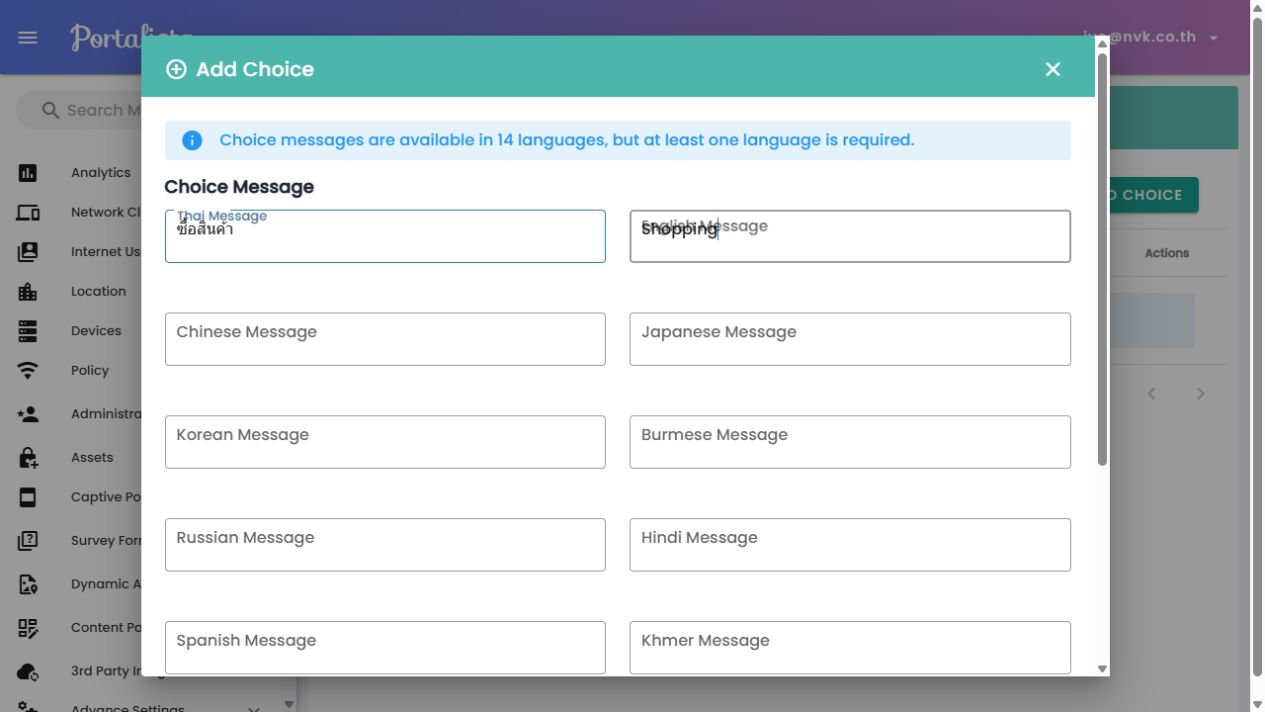
3. กรอกคำตอบเดียวกันในช่อง **Thai Message** และ **English Message** เช่น “ซื้อสินค้า” กับ “Shopping” อยู่ในตัวเลือกเดียวกัน
4. กด **Save Choice** แล้วเพิ่มตัวเลือกที่เหลือตามตาราง ไม่ต้องสร้างตัวเลือกใหม่แยกตามภาษา
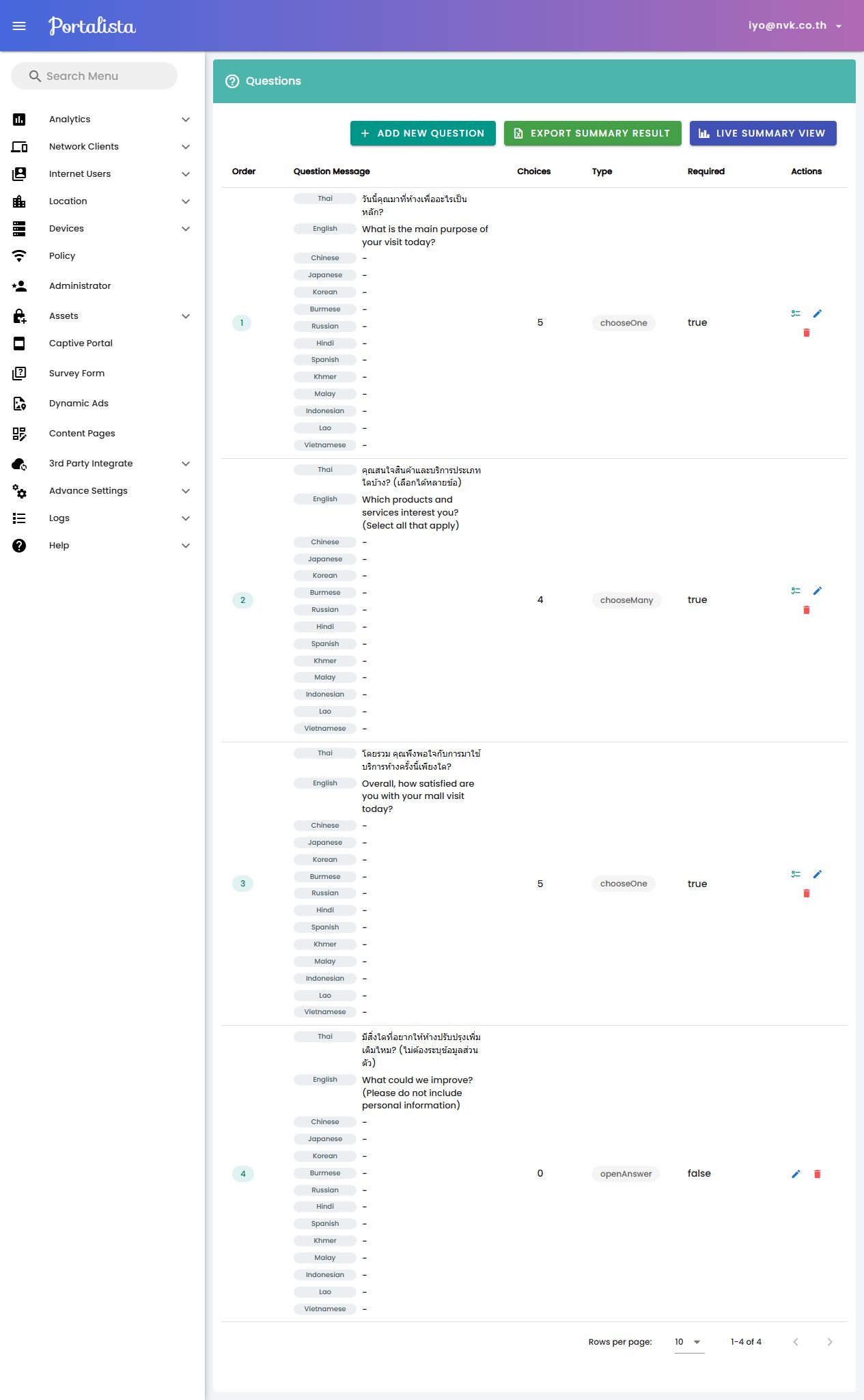
5. กลับมาหน้า Questions เพื่อตรวจลำดับ รูปแบบ สถานะ Required และจำนวนตัวเลือก ตัวอย่างนี้มีตัวเลือก 5, 4, 5 และ 0 ตัวเลือกตามลำดับ โดยข้อ 1–3 บังคับตอบ และข้อ 4 ไม่บังคับตอบ

<figure><img src="https://files.gitbook.com/v0/b/gitbook-x-prod.appspot.com/o/spaces%2F6Cj4Z4IgrnDp0c2yiDx4%2Fuploads%2Fr3at5WCoTOIsxraXV8Fj%2F03-choices.jpg?alt=media&#x26;token=cc413560-4115-4f9b-ba1e-17a2bb80df20" alt="เพิ่มข้อความภาษาไทยและภาษาอังกฤษให้ตัวเลือกเดียวกันในหน้า Question Choices" width="1265"><figcaption><p>เพิ่มข้อความภาษาไทยและภาษาอังกฤษให้ตัวเลือกเดียวกันในหน้า Question Choices</p></figcaption></figure>

แก้ข้อความได้จาก **Edit Question** หรือ **Edit Choice** การเปลี่ยนแปลงมีผลเมื่อบันทึก หากเริ่มแคมเปญใหม่ที่เปลี่ยนคำถามอย่างมาก แนะนำให้สร้างแบบฟอร์มใหม่เพื่อให้แยกอ่านผลลัพธ์ได้ชัดเจน

<figure><img src="https://files.gitbook.com/v0/b/gitbook-x-prod.appspot.com/o/spaces%2F6Cj4Z4IgrnDp0c2yiDx4%2Fuploads%2FUH3BFGtZauVL74XXUIUp%2F04-overview.jpg?alt=media&#x26;token=9c6ffc10-5274-406e-ac5e-9ea6ceb1acee" alt="แบบสอบถามห้างสรรพสินค้าที่สร้างเสร็จ มีคำถามเรื่องจุดประสงค์ ความสนใจ ความพึงพอใจ และข้อเสนอแนะ" width="1265"><figcaption><p>แบบสอบถามห้างสรรพสินค้าที่สร้างเสร็จ มีคำถามเรื่องจุดประสงค์ ความสนใจ ความพึงพอใจ และข้อเสนอแนะ</p></figcaption></figure>

### 4. ผูกแบบสอบถามกับ Captive Portal

การสร้างแบบฟอร์มเพียงอย่างเดียวยังไม่ทำให้ผู้ใช้ Wi-Fi เห็นแบบสอบถาม ต้องเลือกแบบฟอร์มในหน้าตั้งค่าของ Captive Portal ที่ต้องการก่อน

1. เปิดเมนู **Captive Portal** เลือกรายการที่ต้องการ แล้วกด **Design**
2. เปิดส่วน **Username & Password form** สำหรับหน้าเข้าสู่ระบบ หรือ **Self Register** สำหรับการสมัครใช้งาน แล้วไปที่การตั้งค่า **Survey** ของส่วนนั้น
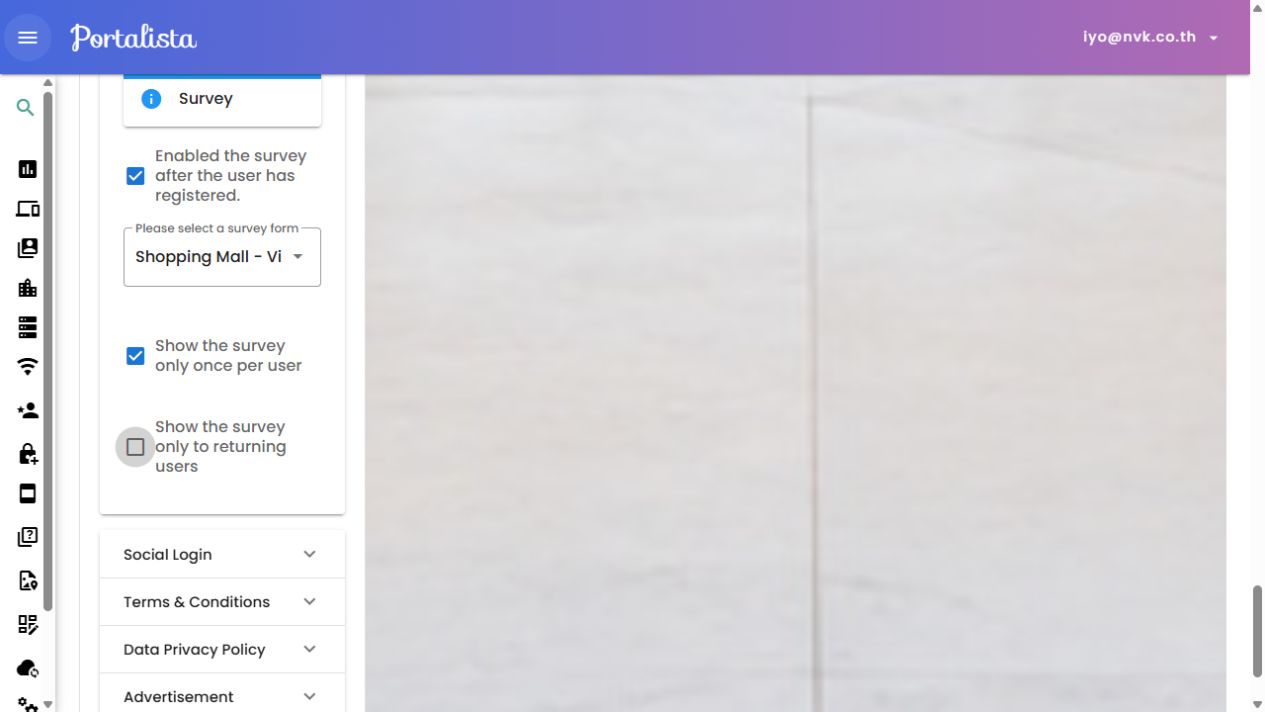
3. สำหรับหน้า Login เปิด **Enabled the survey after the user signs in.** หากใช้ Self-registration ให้เปิด **Enabled the survey after the user has registered.**
4. ในช่อง **Please select a survey form** เลือก **Shopping Mall - Visitor Experience (Demo)**
5. สำหรับตัวอย่างนี้ แนะนำให้เปิด **Show the survey only once per user** และปิด **Show the survey only to returning users**
6. กด **Save & Apply** เมื่อพร้อมให้การผูกแบบสอบถามมีผล

<figure><img src="https://files.gitbook.com/v0/b/gitbook-x-prod.appspot.com/o/spaces%2F6Cj4Z4IgrnDp0c2yiDx4%2Fuploads%2Foe3APUhUV6kUTmAqcQ2X%2F05-assign.jpg?alt=media&#x26;token=56029ec4-b272-4ad3-bbd7-eb7478d385e5" alt="ตัวอย่างการเลือกแบบสอบถามในหน้าตั้งค่า Captive Portal การตั้งค่าในภาพนี้ยังไม่ได้กดนำไปใช้" width="1265"><figcaption><p>ตัวอย่างการเลือกแบบสอบถามในหน้าตั้งค่า Captive Portal การตั้งค่าในภาพนี้ยังไม่ได้กดนำไปใช้</p></figcaption></figure>

**การแสดงครั้งเดียว:** สถานะการตอบผูกกับบัญชี Internet User และใช้ร่วมกันระหว่างแบบสอบถาม การเปลี่ยนไปใช้แบบฟอร์มใหม่ไม่ได้ทำให้บัญชีที่เคยตอบแล้วต้องตอบซ้ำโดยอัตโนมัติ เมื่อต้องการตรวจสอบประสบการณ์ครั้งแรก ควรใช้บัญชีทดสอบใหม่ที่เหมาะสม

ตัวเลือก Survey จะขึ้นอยู่กับการรองรับของธีม ก่อนเปิดใช้งานจริงให้ทดสอบธีมและวิธี Login หรือสมัครใช้งานที่เลือก รวมถึง OTP หรือการยืนยันอีเมลหากใช้ ตรวจว่าข้อความทั้งสองภาษาอ่านได้ครบ เลือกหลายคำตอบได้ ระบบตรวจข้อบังคับตอบ และหลังส่งคำตอบสำเร็จสามารถดำเนินการใช้งาน Wi-Fi ต่อได้ตามที่ตั้งไว้

### 5. ดูผลลัพธ์และส่งออก Excel

1. กลับไปที่ **Survey Form → Manage Questions** ของแบบสอบถามที่ต้องการ
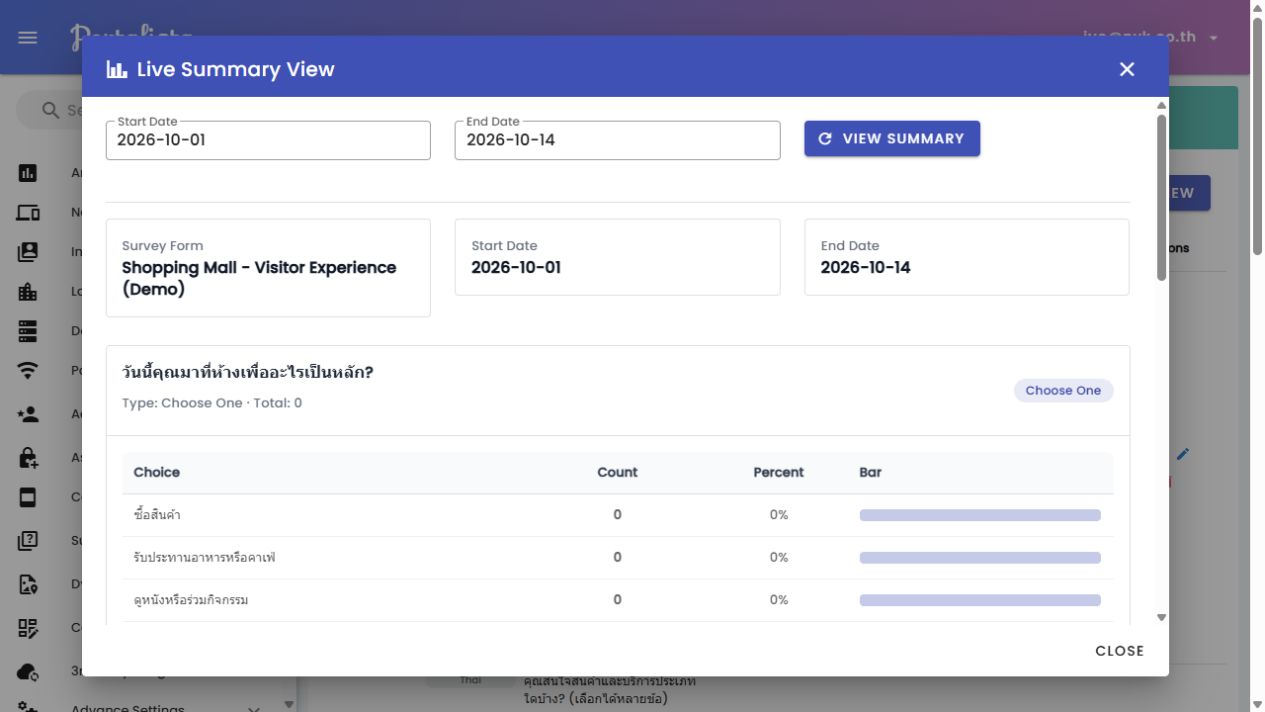
2. กด **Live Summary View**
3. กรอก **Start Date** และ **End Date** ในรูปแบบ **YYYY-MM-DD** แล้วกด **View Summary**
4. อ่านผลลัพธ์แยกตามคำถาม หากต้องการอัปเดตผลของช่วงวันที่เดิม ให้กด View Summary อีกครั้ง
5. หากต้องการไฟล์ Excel ให้ปิดหน้าสรุป กด **Export Summary Result** เลือกช่วงวันที่ แล้วกด **Export**

<figure><img src="https://files.gitbook.com/v0/b/gitbook-x-prod.appspot.com/o/spaces%2F6Cj4Z4IgrnDp0c2yiDx4%2Fuploads%2FkhU41UXoIo5ihYcZ3BMX%2F06-summary.jpg?alt=media&#x26;token=55952322-cfd4-4fb7-addd-dd1957af8b65" alt="Live Summary View แสดงช่วงวันที่และผลสรุปแยกตามคำถามของแบบสอบถาม" width="1265"><figcaption><p>Live Summary View แสดงช่วงวันที่และผลสรุปแยกตามคำถามของแบบสอบถาม</p></figcaption></figure>

| รูปแบบคำถาม | วิธีอ่านผลสรุป                                                                                                                            |
| ----------- | ----------------------------------------------------------------------------------------------------------------------------------------- |
| Choose One  | Count คือจำนวนคำตอบที่บันทึกไว้ในแต่ละตัวเลือก ส่วน Percent คำนวณจากจำนวนดังกล่าวเทียบกับยอดรวมของคำถาม                                   |
| Choose Many | Total คือผลรวมจำนวนครั้งที่เลือกทุกตัวเลือก และ Percent คือสัดส่วนของแต่ละตัวเลือกต่อยอดเลือกทั้งหมด ไม่ใช่ร้อยละของผู้ใช้ที่เลือกข้อนั้น |
| Open Answer | แสดงข้อความคำตอบที่ไม่ว่าง โดยรวมข้อความที่เหมือนกันไว้เป็นรายการเดียวในหน้าสรุป                                                          |

ยอดรวมเป็นจำนวนคำตอบหรือตัวเลือกที่ระบบบันทึก ไม่ใช่จำนวนลูกค้าไม่ซ้ำคน แบบฟอร์มที่เพิ่งสร้างอาจแสดงผลเป็นศูนย์ได้ตามปกติจนกว่าจะมีผู้ตอบ ส่วนไฟล์ Excel รวมคำถาม จำนวนคำตอบของแต่ละตัวเลือก และข้อความแสดงความคิดเห็นตามช่วงวันที่ที่เลือก

### 6. นำผลไปใช้ปรับประสบการณ์ในห้าง

ใช้จุดประสงค์ในการมาเยือนประกอบการวางกิจกรรม ใช้ความสนใจแต่ละหมวดช่วยเลือกเนื้อหาโปรโมชัน และอ่านความพึงพอใจควบคู่กับข้อเสนอแนะเพื่อจัดลำดับงานปรับปรุงบริการ หากต้องการดูแนวโน้ม ควรเปรียบเทียบช่วงเวลาที่ใกล้เคียงกันและคงข้อความคำถามเดิมไว้

หากแบบสอบถามไม่แสดง ให้ตรวจการผูกกับ Captive Portal วิธี Login ที่เลือก การรองรับของธีม และเงื่อนไขแสดงครั้งเดียว หากผลลัพธ์ยังว่าง ให้ตรวจแบบฟอร์มและช่วงวันที่ รวมถึงตรวจว่าผู้ใช้ทดสอบส่งคำตอบสำเร็จแล้ว

#### 7. ทดสอบการตอบผ่าน Captive Portal

**ตัวอย่างที่ตรวจบน staging วันที่ 16 ตุลาคม 2026:** Captive Portal **aura-mall** ใช้ธีม Default และเปิด Survey ในส่วน **Self Register** โดยเลือก **Shopping Mall - Visitor Experience (Demo)** เปิดแสดงครั้งเดียวต่อผู้ใช้ และปิดเงื่อนไขเฉพาะผู้ใช้ที่กลับมาใช้งาน ส่วน Username & Password form ปิดอยู่ ดังนั้นตัวอย่างนี้ต้องเริ่มจากการลงทะเบียน

1. เปิด URL ของ Captive Portal ที่บันทึกแล้ว หากมี Content Page แสดงก่อน ให้กด Close หรือ Continue to Wi-Fi login เพื่อเข้าสู่หน้า Login/ลงทะเบียน
2. ใช้บัญชีทดสอบที่ยังไม่เคยตอบแบบสอบถาม แล้วเข้าสู่ระบบหรือสมัครตามวิธีที่เปิดไว้ หากมี OTP หรือยืนยันอีเมล ให้ดำเนินการตามขั้นตอนของ Portal ให้ครบ
3. ตรวจข้อความคำถามและตัวเลือกในทุกภาษาที่ใช้งานจริง โดย Choose One เลือกได้หนึ่งข้อ และ Choose Many เลือกได้หลายข้อ
4. ลองเว้นคำถาม Required ไว้ แล้วตรวจว่าระบบไม่ยอมส่ง จากนั้นตอบให้ครบ ส่วน Open Answer ที่ไม่บังคับตอบสามารถเว้นว่างได้
5. ส่งคำตอบหนึ่งครั้ง รอผลสำเร็จ แล้วตรวจว่า Portal ดำเนินไปยังขั้นตอนถัดไปได้
6. กลับไปที่ Manage Questions → Live Summary View เลือกช่วงวันที่ที่ครอบคลุมวันทดสอบ แล้วกด View Summary เพื่อตรวจคำตอบที่เพิ่งส่ง

**Test Drive กับการทดสอบรายงาน:** Test Drive ในตัวออกแบบธีม Default ใช้ตรวจหน้าตาและลำดับหน้าจอ แต่ไม่บันทึกคำตอบจริงลงรายงาน หากต้องการตรวจผลสรุป ต้องส่งผ่านหน้า Captive Portal ที่ใช้งานจริง การตรวจว่าต่ออินเทอร์เน็ตได้ต้องทดสอบผ่านเครือข่าย Wi-Fi/NAS ที่เกี่ยวข้องเพิ่มเติม

#### 8. ตัวอย่างการอ่านผลสรุป

ข้อมูล Demo ช่วง 1–16 ตุลาคม 2026 แสดงคำตอบ Choose One “ซื้อสินค้า” จำนวน 1 ครั้ง และ Choose Many มีการเลือก “แฟชั่นและความงาม” กับ “อาหารและคาเฟ่” อย่างละ 1 ครั้ง จึงแสดง Total = 2 และ Percent = 50% ต่อรายการ นี่คือยอดเลือก 2 ครั้ง ไม่ใช่ผู้ตอบ 2 คน ข้อมูลนี้ใช้ประกอบคำอธิบายและอาจเปลี่ยนเมื่อมีการทดสอบเพิ่มเติม

Open Answer ที่เว้นว่างไม่เพิ่มข้อความในรายงาน ส่วนข้อความที่ซ้ำกันจะแสดงเป็นรายการไม่ซ้ำใน Summary กด View Summary อีกครั้งเมื่อต้องการข้อมูลล่าสุด รายงานของแบบฟอร์มนี้รวมข้อมูลตาม Survey Form และช่วงวันที่ จึงควรใช้คนละแบบฟอร์มหากต้องการแยกผลของแต่ละแคมเปญหรือแต่ละ Portal อย่างชัดเจน

ภาพตัวอย่าง Live Summary View จากระบบ staging:

<figure><img src="https://2276381275-files.gitbook.io/~/files/v0/b/gitbook-x-prod.appspot.com/o/spaces%2F6Cj4Z4IgrnDp0c2yiDx4%2Fuploads%2FFGWsKUYtLybl5WxSO18n%2F01-live-summary.jpg?alt=media&amp;token=13ad5498-46cd-4a34-9edb-36168e50dfe8" alt=""><figcaption></figcaption></figure>